
 Trang chủ
 Giới thiệu
 Danh sách tài khoản
 Tin tức
 Liên hệ
Tin tức, Tin tức về AI
Tạo và chỉnh sửa hình ảnh bằng OpenArt AI dành cho người mới bắt đầu và chuyên nghiệp
Tạo và chỉnh sửa hình ảnh bằng OpenArt AI: Hướng dẫn từ A-Z cho người mới và chuyên gia
Bạn là người mới hoàn toàn chưa từng tạo ra một hình ảnh AI nào? Hay bạn là một “tín đồ” đam mê sáng tạo nghệ thuật bằng trí tuệ nhân tạo? Dù bạn là ai, OpenArt AI cũng là nền tảng dành cho bạn. Đây là một công cụ mạnh mẽ nhưng trực quan, tập trung vào hai chức năng chính: Tạo hình ảnh (Create Image) và Chỉnh sửa hình ảnh (Edit Image).
Bài viết này sẽ hướng dẫn bạn khám phá toàn bộ quy trình làm chủ OpenArt, từ những bước cơ bản đầu tiên đến các tính năng chuyên sâu, dựa trên trải nghiệm thực tế.
Bắt đầu Tạo ảnh: Giao diện trực quan
Khi truy cập vào mục “Create Image”, bạn sẽ thấy một giao diện làm việc rất khoa học. Mọi hành động chính đều diễn ra ở cột bên trái. Một điểm cộng lớn là khả năng tổ chức bằng Album. Bạn có thể sắp xếp tất cả các tác phẩm đã tạo vào từng album riêng biệt dựa trên dự án hoặc phong cách, giúp quản lý vô cùng gọn gàng.
Làm chủ Tính năng Tạo ảnh (Create Image)
Đây là nơi bạn sẽ dành phần lớn thời gian của mình. Hãy cùng khám phá các công cụ chính.
1. Lựa chọn Phong cách (Style) và Model
OpenArt cung cấp cho bạn hai cách để bắt đầu:
-
Cài đặt Tùy chỉnh (Custom Settings): Bạn có thể chọn các thiết lập có sẵn như Fantasy, Anime, Photo Realistic (Chân thực).
-
Bảng màu Phong cách (Style Palettes): Đây là điểm cực kỳ giá trị. OpenArt cung cấp hơn 100 phong cách khác nhau. Điểm đặc biệt là khi bạn di chuột qua một phong cách, nền tảng sẽ hiển thị hai hình ảnh ví dụ rất khác nhau sử dụng cùng một style đó. Điều này giúp bạn hiểu rõ bản chất của phong cách đó là gì, thay vì chỉ thấy một ảnh bìa chung chung.
Khi bạn chọn một phong cách, OpenArt sẽ tự động chọn Model AI phù hợp (ví dụ: Juggernaut XL) và điền sẵn câu lệnh (prompt) đã tạo ra hình ảnh mẫu đó cho bạn.
Nếu không muốn dùng style có sẵn, bạn có thể tự chọn model. OpenArt có rất nhiều model dựa trên Stable Diffusion và cả Flux (hiện tại là Flux Schnell). Model mặc định OpenArt SDXL là một lựa chọn đa năng tuyệt vời, có thể xử lý từ hoạt hình, anime đến ảnh siêu thực.
2. Viết Câu lệnh (Prompt) dễ dàng hơn bao giờ hết
Nếu bạn “ngại” viết các câu lệnh dài và chi tiết, OpenArt có các trợ lý đắc lực:
-
Quick Enhance (Nâng cấp Nhanh): Chỉ với 1 credit, tính năng này sẽ tự động cải thiện câu lệnh của bạn. Điều tuyệt vời là nó hiển thị câu lệnh đã nâng cấp để bạn xem và chỉnh sửa trước khi tạo ảnh, chứ không tự động chạy.
-
Customized Prompt (Prompt Tùy chỉnh): Cho phép bạn chọn bảng màu và phong cách từ danh sách có sẵn.
-
Image to Prompt (Ảnh sang Câu lệnh): Tải lên một hình ảnh bạn thích, AI sẽ phân tích và đưa ra câu lệnh để tạo ra hình ảnh tương tự.
3. Tính năng “Auto” Prompt Enhance để học hỏi
Đây là một tính năng cực kỳ thông minh. Trong mục “Prompt enhance mode”, bạn có 3 lựa chọn: On (Luôn nâng cấp), Off (Không bao giờ nâng cấp), và Auto.
Khi chọn “Auto” và yêu cầu tạo 2 ảnh, OpenArt sẽ:
-
Tạo 1 ảnh với câu lệnh gốc bạn đã viết.
-
Tạo 1 ảnh với câu lệnh đã được AI nâng cấp.
Điều này không chỉ giúp bạn có được những bức ảnh đẹp mà còn là cách tuyệt vời để học hỏi cách AI cải thiện và viết câu lệnh hiệu quả hơn.
4. Negative Prompts (Câu lệnh Phủ định) Tiện lợi
Bạn không cần phải gõ lại các lệnh phủ định nhàm chán (như xấu, mờ, biến dạng…). OpenArt có nút “Commonly Used” (Thường dùng) với các gói cài đặt sẵn như: General (Chung), People (Người), Photo Realistic (Chân thực). Chỉ cần nhấp vào, các tag phủ định phổ biến nhất sẽ tự động được thêm vào.
5. Hướng dẫn bằng Hình ảnh (Image Guidance) và Nâng cao
OpenArt tích hợp sẵn các công cụ nâng cao nhưng ẩn đi gọn gàng:
-
Image Guidance: Bao gồm Image to Image, Style Reference (Tham chiếu Phong cách).
-
Face Reference (Tham chiếu Gương mặt): Cực kỳ hữu ích nếu bạn muốn tạo các nhân vật nhất quán hoặc chân dung của cùng một người.
-
Advanced ControlNet: Dành cho người dùng chuyên sâu cần kiểm soát bố cục chính xác.
-
Cài đặt Nâng cao (Advanced Settings): Cho phép bạn tùy chỉnh Sampler, Seed, Steps (Số bước), Tiling (Xếp gạch), và tự động nâng cấp (Upscale).
Nếu bạn là người mới, bạn hoàn toàn có thể bỏ qua các mục này mà không ảnh hưởng gì.
Chỉnh sửa Ảnh chuyên sâu (Edit Image)
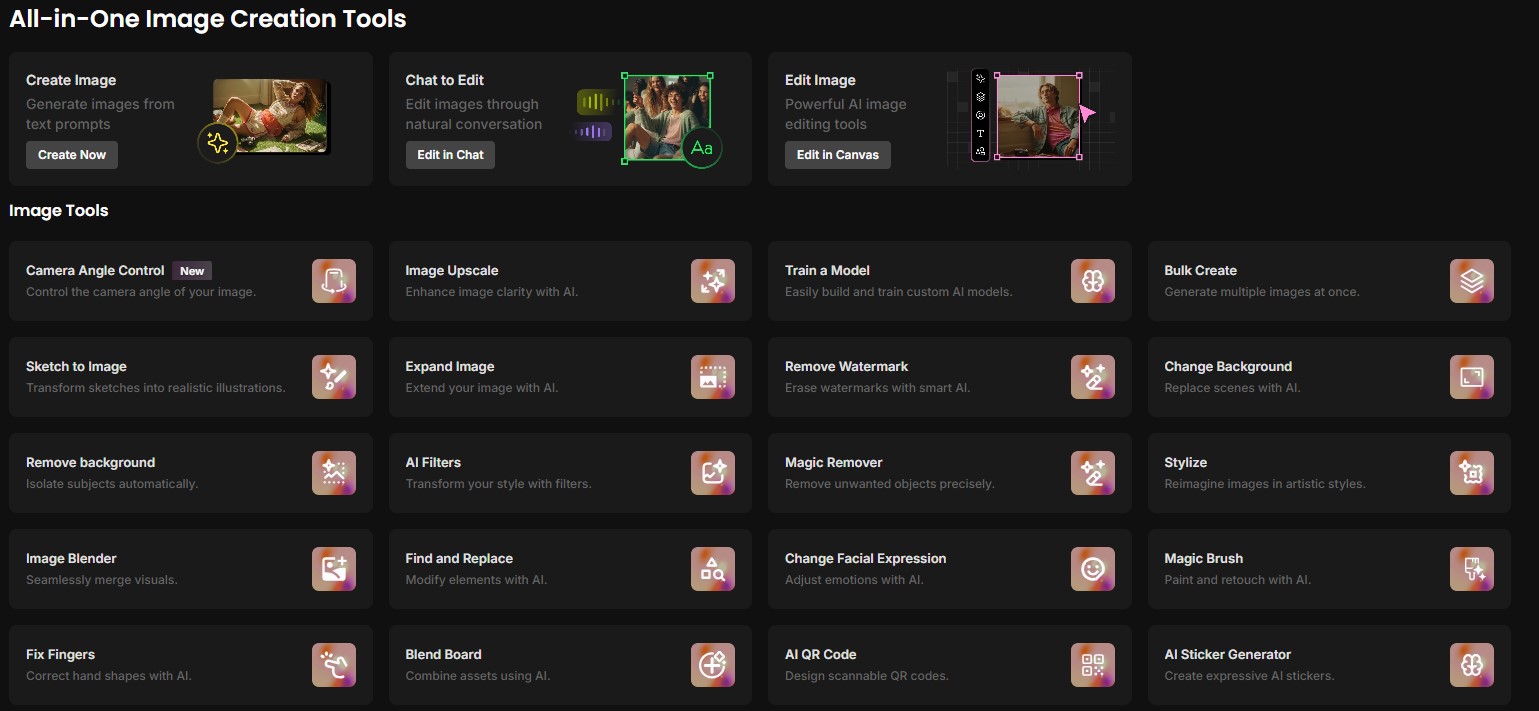
Trình chỉnh sửa của OpenArt là một bộ công cụ “tất cả trong một” mạnh mẽ. Bạn có thể tải ảnh từ máy tính hoặc nhấp vào biểu tượng bút chì trên bất kỳ ảnh nào bạn đã tạo trong Album.
Khi chọn một ảnh trên canvas, một menu “side car” (menu phụ) sẽ xuất hiện bên cạnh với các công cụ AI nhanh:
-
Smart Select (Chọn Thông minh): Tự động xác định các vùng khác nhau trong ảnh (ví dụ: bầu trời, nhân vật, mặt đất) để bạn chọn riêng lẻ.
-
Remove Background (Xóa Nền): Xóa nền chỉ bằng một cú nhấp chuột và có thể hoàn tác (đưa nền trở lại) ngay lập tức.
-
Crop (Cắt ảnh): Một công cụ chỉnh sửa cơ bản nhưng rất cần thiết.
-
Expand (Mở rộng): Cực kỳ hữu dụng. Ví dụ, bạn có thể biến một bức ảnh tỷ lệ 1:1 thành 16:9 bằng cách để AI tự “vẽ” thêm các phần còn thiếu.
-
Inpaint (Vẽ lại): Bạn có thể dùng cọ vẽ thủ công hoặc dùng “Click Area” (dựa trên Smart Select) để chọn vùng cần vẽ lại. Ví dụ, chọn con bướm và ra lệnh “blue butterfly” (bướm xanh), AI sẽ chỉ thay thế con bướm mà giữ nguyên phần còn lại.
-
Remove Tool (Xóa đối tượng): Gồm 2 chế độ: “Quick Erase” (Xóa nhanh) cho các chi tiết nhỏ và “Magic Erase” (Xóa ma thuật) cho các vật thể phức tạp hơn.
-
Edit People (Chỉnh sửa Người): Trình inpainting chuyên biệt để sửa các chi tiết khó như bàn tay và gương mặt.
-
Find and Replace (Tìm và Thay thế): Một tính năng thú vị, ví dụ: tải ảnh con mèo chơi piano và ra lệnh “tìm con mèo, đổi thành con chó”.
-
Face (Gương mặt): Cho phép bạn thay đổi biểu cảm và điều chỉnh mọi chi tiết trên khuôn mặt, giúp tạo nhân vật nhất quán.
Một kinh nghiệm khi chỉnh sửa ảnh AI là đừng nản lòng nếu nó không hoàn hảo ngay lần đầu tiên. Nếu kết quả gần đúng với ý bạn, hãy chọn nó và tiếp tục lặp lại quá trình chỉnh sửa (inpaint) cho đến khi đạt yêuOK.
Tính năng cho Chuyên gia (Pro Features)
OpenArt cũng chiều lòng những người dùng chuyên nghiệp nhất.
-
Bulk Generate (Tạo hàng loạt): Bạn có thể tải lên một danh sách các câu lệnh (từ file spreadsheet) và để AI tạo ảnh hàng loạt. Tùy thuộc vào gói của bạn, bạn có thể tạo hàng trăm ảnh cùng lúc (ví dụ: gói Hobbyist cho phép 100 ảnh mỗi lần tải lên, tối đa 500 ảnh/tháng).
-
Comfy UI Workflows: Dành cho các “bậc thầy” AI. OpenArt tích hợp sẵn Comfy UI ngay trên nền tảng, cho phép bạn kiểm soát chính xác và tùy chỉnh sâu nhất. Bạn có thể chạy các workflow này trên máy chủ của OpenArt hoặc tải lên workflow của riêng mình. Nếu bạn là người mới, bạn không cần quan tâm đến tính năng này.
Hệ thống Credit và Chi phí
Hệ thống credit của OpenArt rất đơn giản và minh bạch, không có các công thức phức tạp.
-
Quy tắc chung: Hầu hết mọi trường hợp, 1 credit = 1 hình ảnh. Nếu bạn tạo 4 ảnh, bạn tốn 4 credit.
Ngoại lệ:
-
Các tính năng “Quick Enhance” hoặc “Customized Prompt” chỉ tốn 1 credit cho mỗi lần dùng, không phải cho mỗi ảnh tạo ra từ prompt đó.
-
Ultimate Upscale” (Nâng cấp Tối thượng) tốn 10 credit cho mỗi lần nâng cấp, bất kể là 2K hay 4K.
-
Dùng thử và các Gói trả phí
-
Dùng thử (Free Trial): Bạn có 40 credit dùng thử một lần (hết hạn sau 7 ngày). Bạn có thể nhận thêm 50 credit nữa nếu tham gia máy chủ Discord của OpenArt.
-
Quyền riêng tư: Một điểm cộng lớn là tất cả các sáng tạo của bạn đều riêng tư (private) theo mặc định. Chúng sẽ không tự động bị đăng lên cộng đồng trừ khi bạn chủ động nhấn nút “Publish”.
-
Các gói trả phí:
-
Các gói tháng bắt đầu từ $14/tháng.
-
Gói năm được giảm giá 50%. Ví dụ, gói Starter chỉ còn $7/tháng (tổng $84/năm), cho bạn 5.000 credit mỗi tháng.
-
Gói Hobbyist ($156/năm sau khi giảm 50%) cho bạn 15.000 credit/tháng và quyền truy cập vào các model/prompt NSFW.
-
Video cũng đề cập đến mã giảm giá 10% (xem mô tả video gốc), mã này có thể cộng dồn với 50% giảm giá của gói năm. Lưu ý, 10% này chỉ áp dụng cho kỳ thanh toán đầu tiên (năm đầu tiên hoặc tháng đầu tiên).
-
Kết luận
OpenArt AI đã thành công trong việc tạo ra một nền tảng cân bằng hoàn hảo. Mua chung tài khoản MCTK hy vọng giúp đỡ Người mới bắt đầu có thể dễ dàng tạo ra những bức ảnh ấn tượng nhờ các cài đặt trước, phong cách đa dạng và tính năng “Auto” Prompt Enhance thông minh. Trong khi đó, các chuyên gia có đầy đủ “đồ chơi” mạnh mẽ như Comfy UI, Bulk Generation và Face Reference để kiểm soát sáng tạo của mình ở mức độ chi tiết nhất.