
-
×
 Mua Key Office 365
1 × 498.000 ₫
Mua Key Office 365
1 × 498.000 ₫
 Mua Key Office 365
  Trang chủ
 Giới thiệu
 Danh sách tài khoản
 Tin tức
 Liên hệ
Tin tức
Cách Sử Dụng Gemini Advanced Bằng Giọng Nói
Chắc hẳn các bạn cũng biết, AI giờ đây đã trở thành một phần không thể thiếu trong cuộc sống hàng ngày của chúng ta đúng không nào? Hôm nay, mình sẽ hướng dẫn chi tiết Cách sử dụng Gemini Advanced bằng giọng nói cực kỳ đơn giản mà lại hiệu quả nhé! Đảm bảo ai cũng làm được ngay thôi!
Cách sử dụng Gemini Advanced bằng giọng nói hiệu quả
- Mua Gemini Advanced giúp bạn xử lý công việc, thử nghiệm Bằng Giọng Nói hiệu quả
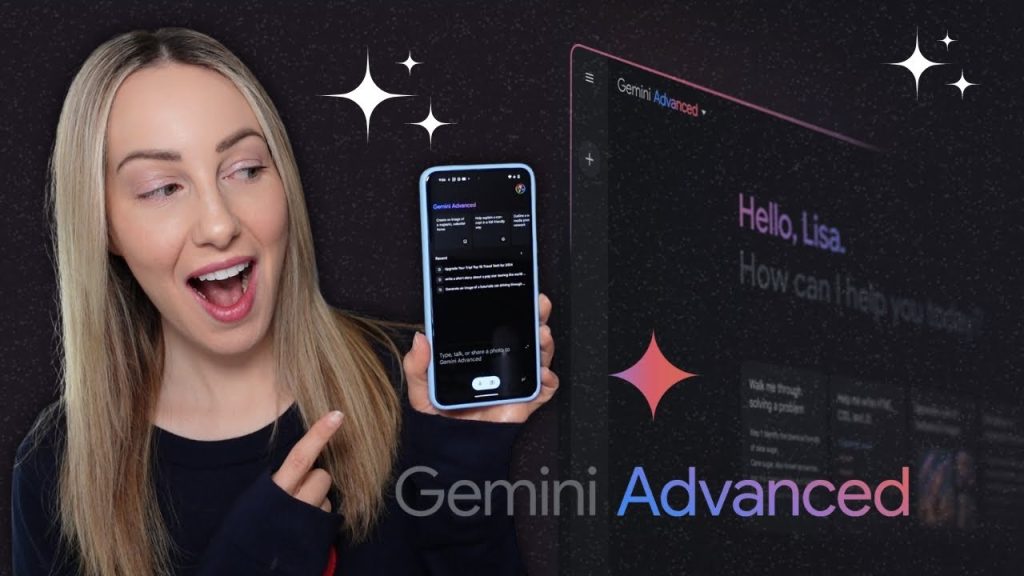
Để có thể sử dụng Gemini Advanced bằng giọng nói, bạn chỉ cần thực hiện theo thứ tự các bước hướng dẫn sau:
Bước 1: Đầu tiên, bạn hãy truy cập vào trang chủ của Gemini Advanced theo đường link dưới này nhé (link mình sẽ để ở cuối bài viết nha!). Sau đó hệ thống sẽ đưa bạn đến với trang chủ của Gemini Advanced. Tại đây, bạn chỉ cần nhấn vào biểu tượng micro là được. Khi micro chuyển sang màu xanh thì bạn hãy tự tin nói vào đó những gì mình muốn hỏi nhé!
Bước 2: Khi bạn nói vào, đặt câu hỏi hay một vấn đề nào đó, AI sẽ tự động chuyển đổi thành văn bản cực kỳ nhanh chóng. Việc của bạn chỉ là gửi đi thôi, và “em” Gemini Advanced sẽ giải đáp mọi thắc mắc, cho bạn thêm thông tin cần thiết một cách chuẩn xác và chi tiết nhất! Quá là tiện lợi phải không nào?
Vì sao nên dùng Gemini Advanced bằng giọng nói?
Trong thời đại bận rộn như hiện nay, Cách Sử Dụng Gemini Advanced Bằng Giọng Nói chính là “vũ khí bí mật” giúp bạn tiết kiệm thời gian và nâng cao hiệu suất một cách thông minh. Tính năng này đặc biệt hữu ích trong nhiều tình huống thực tế:
- Khi bạn đang di chuyển: Đang lái xe hay đi bộ? Chỉ cần nói với “trợ lý”, bạn vẫn có thể tra cứu đường đi, thời tiết hoặc thậm chí lên lịch cuộc họp.
- Khi đang làm việc nhà: Đôi tay bận rộn nhưng đầu óc lại đầy ý tưởng? Nói ngay với Gemini để ghi chú, đặt lời nhắc hoặc lên kế hoạch trong lúc bạn vẫn đang rửa bát hay lau nhà.
- Khi quá mệt để gõ chữ: Có những lúc bạn chỉ muốn hỏi một câu đơn giản mà không muốn lướt bàn phím. Lúc này, một câu lệnh bằng giọng nói là đủ để “trợ lý” giúp bạn tìm kiếm thông tin, tóm tắt bài viết hay thậm chí… kể chuyện cho bạn nghe.
Điểm cộng lớn của Cách Sử Dụng Gemini Advanced Bằng Giọng Nói là giao tiếp cực kỳ tự nhiên – bạn cứ nói như đang hỏi bạn thân, người bạn này vẫn “hiểu chuyện” và phản hồi cực kỳ logic, chi tiết.
Mẹo nhỏ giúp dùng Gemini bằng giọng nói hiệu quả hơn
Khi sử dụng Gemini bằng giọng nói, chỉ cần điều chỉnh một chút trong cách bạn nói là trải nghiệm sẽ mượt mà và chính xác hơn rất nhiều đó! Dưới đây là hai mẹo đơn giản mà cực kỳ hữu ích:
Nói chậm rãi, rõ ràng
Gemini Advanced có thể nhận diện giọng nói rất tốt, nhưng giống như bạn nghe một người lạ nói chuyện – nếu họ nói quá nhanh hoặc nuốt chữ, bạn cũng khó hiểu đúng ý đúng không? Vậy nên, khi đặt câu hỏi cho Gemini:
- Hãy nói từ tốn, từng câu một – không cần quá chậm như “robot” đâu, chỉ cần đủ để hệ thống ghi nhận rõ từng từ.
- Tránh dùng từ địa phương, tiếng lóng hoặc tiếng đệm như “ờ”, “ừm”, “kiểu như là”… vì những từ này dễ khiến AI hiểu sai ý.
- Đặc biệt, phát âm rõ các từ khóa quan trọng như địa điểm, tên người, chủ đề – để Gemini có thể nhận diện chính xác và phản hồi tốt hơn.
Đặt câu hỏi cụ thể
Một câu hỏi rõ ràng sẽ giúp Gemini hiểu bạn muốn gì ngay từ đầu, từ đó đưa ra câu trả lời chính xác hơn, tiết kiệm thời gian hơn rất nhiều!
- Ví dụ: Thay vì hỏi mơ hồ như “trời hôm nay sao nhỉ?”, hãy hỏi rõ ràng:
“Thời tiết ở Đà Nẵng hôm nay thế nào, có mưa không?” - Thay vì hỏi: “Món này nấu sao ta?”, bạn hãy nói:
“Hướng dẫn cách nấu bún bò Huế đơn giản tại nhà, cho 4 người ăn.”
Một mẹo nhỏ là hãy xác định rõ 3 yếu tố: bạn muốn biết gì – ở đâu – vào thời điểm nào, và nói đầy đủ trong câu hỏi.
Tối ưu hóa cài đặt
Để nâng cao trải nghiệm sử dụng Gemini bằng giọng nói, bạn nên kiểm tra và điều chỉnh một số cài đặt sau:
- Kiểm tra micro: Đảm bảo micro trên thiết bị của bạn hoạt động tốt và không bị che chắn. Một micro rõ ràng sẽ giúp nền tảng thu âm giọng nói của bạn tốt hơn.
- Điều chỉnh độ nhạy micro: Trong cài đặt âm thanh của thiết bị, bạn có thể điều chỉnh độ nhạy của micro. Nếu Gemini thường xuyên bỏ lỡ lời bạn nói, hãy thử tăng độ nhạy lên một chút. Ngược lại, nếu Gemini thu quá nhiều tiếng ồn xung quanh, bạn có thể giảm độ nhạy.
- Sử dụng tai nghe: Khi ở trong môi trường ồn ào, việc sử dụng tai nghe có micro sẽ giúp loại bỏ tiếng ồn xung quanh và tập trung hơn vào giọng nói của bạn, giúp Gemini nghe rõ hơn.
- Cập nhật ứng dụng Gemini: Luôn đảm bảo bạn đang sử dụng phiên bản Gemini mới nhất. Các bản cập nhật thường bao gồm cải tiến về nhận dạng giọng nói và hiệu suất tổng thể.
Việc điều chỉnh các cài đặt này sẽ giúp Gemini hiểu bạn tốt hơn, mang lại trải nghiệm mượt mà và chính xác hơn trong mọi cuộc trò chuyện.
Vậy là xong! Chỉ với 2 bước cực kỳ đơn giản này thôi là mình đã hướng dẫn xong cách sử dụng Gemini Advanced bằng giọng nói cho bạn rồi đó! Giờ đây, việc sử dụng Gemini Advanced bằng giọng nói giao tiếp tự nhiên sẽ giúp bạn trải nghiệm công nghệ AI một cách dễ dàng và thú vị hơn rất nhiều.
tài liệu hữu ích: Cách phân tích hình ảnh bằng Gemini Advanced