
 Trang chủ
 Giới thiệu
 Danh sách tài khoản
 Tin tức
 Liên hệ
Tin tức
Giới thiệu về TurboScribe là gì? Đánh giá TurboScribe trung thực và chi tiết
Việc phải ngồi gõ lại (gỡ băng) từng chữ từ những file ghi âm phỏng vấn hay video dài hàng tiếng đồng hồ luôn là “cơn ác mộng” tốn kém thời gian với bất kỳ dân làm nội dung nào. Tuy nhiên, sự bùng nổ của AI đã thay đổi hoàn toàn cuộc chơi này. Trong bài viết hôm nay, mình sẽ cùng các bạn đi sâu vào giới thiệu TurboScribe là gì – một cái tên đang nổi lên như một hiện tượng trong làng công nghệ Speech-to-Text nhờ sức mạnh xử lý vượt trội. Đồng thời, bài viết cũng sẽ đưa ra những đánh giá TurboScribe công tâm, đa chiều nhất từ góc độ người dùng thực tế, giúp bạn xác định xem liệu đây có phải là mảnh ghép còn thiếu trong quy trình làm việc của bạn hay không.
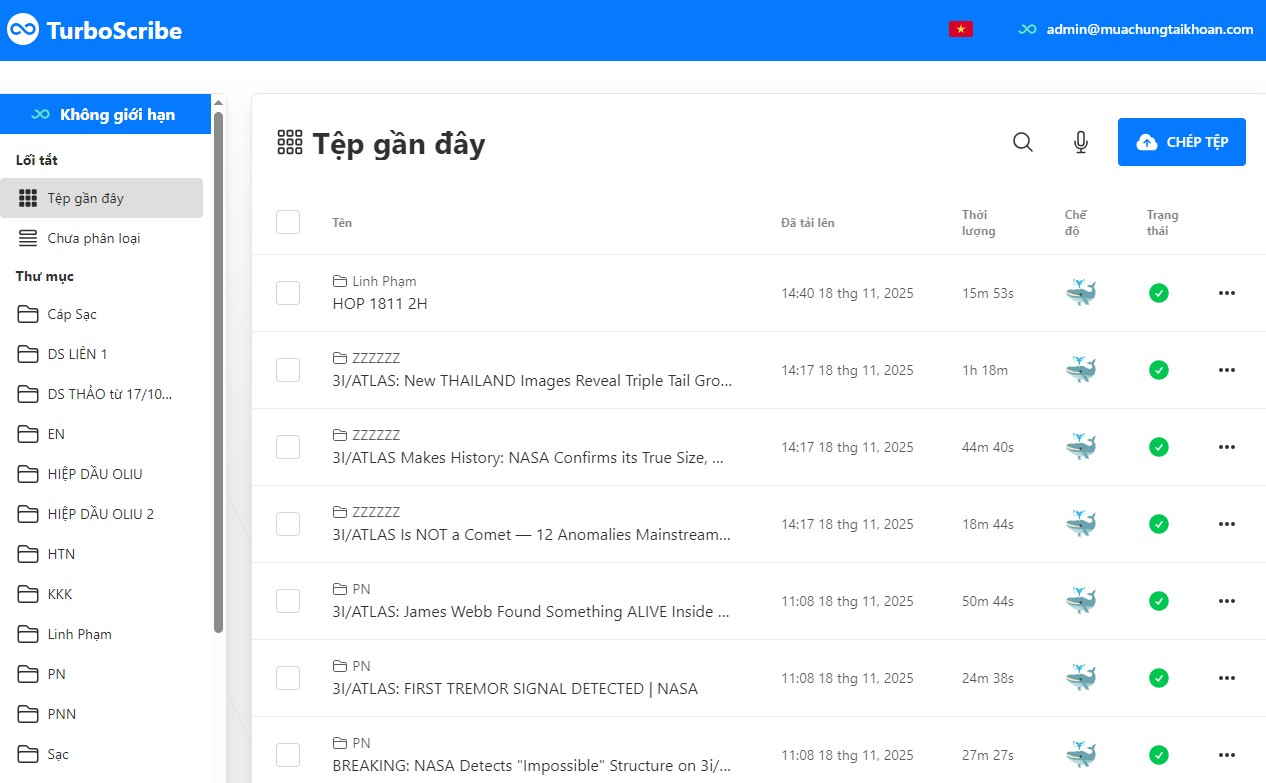
Giới thiệu TurboScribe là gì? Tổng quan về sức mạnh AI “bóc băng”
Hiểu một cách đơn giản nhất, TurboScribe là một nền tảng chuyển đổi giọng nói và video thành văn bản (transcription service) hoạt động trực tiếp trên trình duyệt web, được vận hành bởi công nghệ trí tuệ nhân tạo tiên tiến (cụ thể là mô hình Whisper AI).
Khác với các công cụ trợ lý ảo chuyên ghi âm cuộc họp thời gian thực (như Otter AI hay Transkriptor), TurboScribe định vị mình là “vua hậu kỳ”. Tức là, sức mạnh thực sự của nó nằm ở việc xử lý các file dữ liệu có sẵn. Khi tìm hiểu và giới thiệu TurboScribe là gì, chúng ta không thể bỏ qua những đặc điểm kỹ thuật cốt lõi đã làm nên thương hiệu này:
Các tính năng chính CỦA TurboScribe
Nếu chỉ đơn thuần gọi TurboScribe là công cụ “chuyển giọng nói thành văn bản” thì chưa đủ để lột tả hết sức mạnh của nó. Sau khi trải nghiệm thực tế và tổng hợp các đánh giá người dùng sử dụng từ cộng đồng, dưới đây là những “vũ khí” cốt lõi khiến công cụ này trở thành trợ thủ đắc lực cho dân làm Content và SEO:
-
Dung lượng xử lý “hạng nặng”: Đây là điểm khác biệt lớn nhất. Công cụ này phá vỡ rào cản của các công cụ truyền thống khi cho phép tải lên các file cực lớn—thời lượng lên tới 10 giờ hoặc dung lượng 5GB. Dù là file ghi âm hội thảo cả ngày hay video 4K, hệ thống vẫn “nuốt trọn” và xử lý mượt mà.
-
Đa dạng nguồn dữ liệu đầu vào: Không chỉ hỗ trợ tải file từ máy tính (MP3, MP4, WAV, MOV, AAC, WMC…), Tool còn cho phép bạn dán trực tiếp Link YouTube. Hệ thống sẽ tự động bóc tách âm thanh từ video online để làm việc, giúp bạn tiết kiệm bước tải video về máy rất mất thời gian.
-
Chế độ AI “Cá Voi” (Whale Mode): Tích hợp mô hình AI Whisper tiên tiến nhất, chế độ này mang lại độ chính xác kinh ngạc lên tới 99%. Nó xử lý tốt các từ chuyên ngành khó nhằn và giảm thiểu tối đa lỗi chính tả, giúp văn bản đầu ra sạch đẹp, ít phải biên tập lại.
-
Nhận diện và phân tách người nói (Speaker Diarization): Nếu file của bạn là một cuộc phỏng vấn hoặc họp nhóm, tính năng này cực kỳ giá trị. AI sẽ tự động phát hiện hoặc cho phép bạn chỉ định số lượng người tham gia, từ đó chia đoạn hội thoại rõ ràng: Người 1 nói gì, Người 2 nói gì…
-
Trình biên tập tương tác thông minh: Sau khi có kết quả, bạn có thể sử dụng tính năng Click-to-play (Nhấp để nghe). Chỉ cần bấm vào bất kỳ dòng chữ nào trong văn bản, đoạn âm thanh gốc tại đúng giây đó sẽ phát lên. Điều này giúp việc đối chiếu (audit) nội dung cực nhanh và trực quan.
-
Hệ thống dịch thuật và xuất bản toàn năng: Phàn mềm hỗ trợ đầu vào 98 ngôn ngữ và có thể dịch sang 134+ ngôn ngữ đích. Khâu xuất file (Export) cũng rất linh hoạt với các định dạng phổ biến: PDF, DOCX cho văn bản; SRT/VTT cho phụ đề video; và cả CSV cho dữ liệu bảng tính.
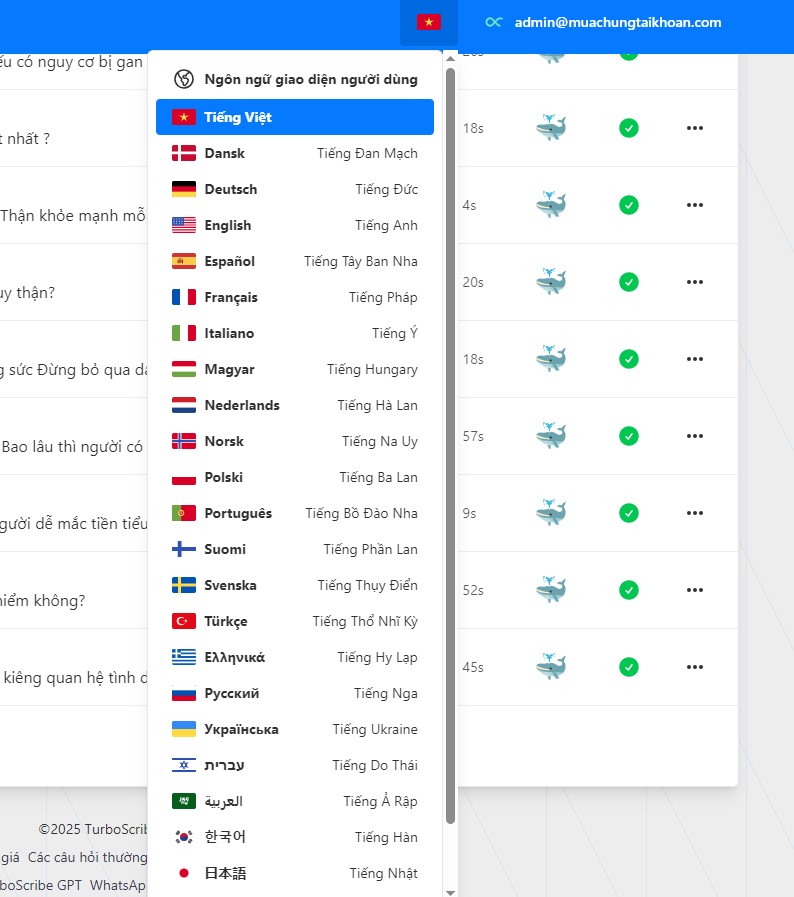
Hướng dẫn sử dụng chi tiết nhất Update 18-11-2025
Để giúp bạn khai thác tối đa hiệu suất và tránh những lỗi vặt khi mới bắt đầu, mình đã đúc kết lại quy trình “bóc băng” chuẩn chỉ nhất ngay dưới đây. Hãy coi đây là quy trình mẫu (SOP) để bạn hoặc nhân viên của bạn thực hiện theo:
Bước 1: Thiết lập không gian làm việc Truy cập vào trang chủ turboscribe.ai. Giao diện ở đây rất tối giản. Bạn không cần khai báo thông tin rườm rà, chỉ cần chọn đăng ký nhanh (Sign up) qua tài khoản Google hoặc Email cá nhân để vào ngay Bảng điều khiển chính (Dashboard).
Bước 2: Nạp dữ liệu (Import) Tại giao diện chính, nhấn nút Transcribe Files (hoặc “Chép tệp đầu tiên của bạn”). Bạn có 2 cách để đưa dữ liệu vào:
-
Cách 1 (Khuyên dùng): Kéo và thả (Drag & Drop) file trực tiếp từ thư mục máy tính vào trình duyệt.
-
Cách 2: Chọn “Browse Files” để tìm file, hoặc dán đường link (YouTube/Cloud) nếu file của bạn đang nằm trên mạng.
Bước 3: Cấu hình ngôn ngữ gốc (Audio Language) Hệ thống sẽ hỏi: “File này đang nói tiếng gì?”. Tại menu thả xuống, hãy chọn chính xác ngôn ngữ của âm thanh (Ví dụ: Vietnamese).
-
Lưu ý: Dù AI có khả năng tự phát hiện, nhưng việc bạn chọn đúng ngôn ngữ ngay từ đầu sẽ giúp độ chính xác tăng lên đáng kể.
Bước 4: Tối ưu hóa thuật toán AI (Quan trọng) Đây là bước quyết định chất lượng “thành phẩm”. Hãy thiết lập các thông số sau:
-
Transcription Mode: Mình luôn khuyến khích chọn chế độ Whale Most Accurate (Cá Voi). Dù thời gian chờ lâu hơn một chút so với chế độ nhanh (Cheetah), nhưng đổi lại câu từ gãy gọn, đúng ngữ pháp, rất lợi cho việc làm SEO.
-
Speaker Recognition: Nếu file có nhiều người nói, hãy bật tính năng này lên.
-
Mẹo nhỏ: Thay vì để “Auto detect” (Tự động), nếu bạn biết rõ cuộc họp có 3 người, hãy chọn số “3”. Điều này giúp AI không bị nhầm lẫn tiếng ồn tạp âm thành một “người nói” lạ mặt.
-
-
Restore Audio: Chỉ bật khi file ghi âm của bạn quá ồn hoặc bị rè. Nếu âm thanh đã tốt, hãy tắt đi để giữ giọng tự nhiên.
Bước 5: Kích hoạt phiên âm Nhấn nút Transcribe màu xanh. Hệ thống sẽ chạy ngầm, bạn sẽ thấy thanh trạng thái hiển thị phần trăm hoàn thành. Với tài khoản miễn phí, bạn được xử lý 3 file/ngày (tối đa 30 phút/file).
Bước 6: Rà soát tương tác (Review) Khi xong, bấm vào tên file để mở trình chỉnh sửa. Tại đây:
-
Bấm vào các đoạn văn bản để nghe lại âm thanh gốc nếu thấy câu từ chưa hợp lý.
-
Nhìn sang cột bên phải (Sidebar), bạn có thể bật/tắt Timestamps (Dấu thời gian) để xem văn bản liền mạch.
Bước 7: Xuất bản và Ứng dụng (Export) Cuối cùng, tại mục Advanced Export ở cột phải, hãy chọn định dạng bạn cần:
-
Chọn DOCX nếu cần chỉnh sửa trên Word.
-
Chọn SRT nếu cần làm phụ đề khớp thời gian cho Video.
-
Hoặc chọn Translate để dịch ngay toàn bộ nội dung sang tiếng Anh/Trung/Nhật… phục vụ cho các thị trường khác.
Hy vọng qua bài viết này Mua chung tài khoản MCTK sẽ cho bạn được góc nhìn đúng đắn về phần mềm công cụ hỗ trợ công việc tốt như thê này! Nêu mua khách cần thuê mua dùng với giá rẻ hơn 55% so với giá gốc trên nền tảng này, đừng quên nhấc máy Alo tới MCTK, sẽ hỗ trợ từ a-z setup nhanh chóng ạ!