
 Trang chủ
 Giới thiệu
 Danh sách tài khoản
 Tin tức
 Liên hệ
Tin tức
Hướng Dẫn Tạo Mã Đăng Nhập ChatGPT Mới Nhất 2025
Bảo mật tài khoản Chat GPT là điều cực kỳ quan trọng, nhất là trong thời đại số khi tài khoản AI có thể chứa thông tin cá nhân và giao dịch. Mình mới biết một hướng dẫn tạo mã đăng nhập CHATGPT rất hay từ Mua Chung Tai Khoan thông qua xác thực đa yếu tố (Multi-Factor Authentication – MFA). Vừa bảo mật cao, vừa tiện lợi nếu bạn cần gia hạn hoặc nâng cấp gói Chat GPT Plus sau này nữa. Ai chưa thiết lập thì nên làm ngay nhé.
I. Cách lấy mã xác thực ChatGPT: Chuẩn Bị Ứng Dụng Authenticator
Okila! Để bảo vệ tài khoản Chat GPT của bạn một cách tốt nhất, chúng ta cần chuẩn bị một công cụ tạo mã xác thực dùng một lần. Có hai ứng dụng phổ biến và đáng tin cậy mà bạn có thể lựa chọn:
1.1. Tải Ứng Dụng Authenticator (Khuyên Dùng Để Tự Chủ)
Bạn cần tải một ứng dụng Authenticator lên điện thoại của mình. Các ứng dụng này sẽ tạo ra mã 6 chữ số thay đổi sau mỗi 30-60 giây, giúp bảo vệ tài khoản của bạn. Các lựa chọn phổ biến bao gồm: Twilio Authy, Google Authenticator và Microsoft Authenticator. Tùy thuộc vào nhu cầu và thói quen sử dụng, bạn có thể lựa chọn bất kỳ ứng dụng nào mà bạn cảm thấy dễ dùng nhất.
1.2. Dùng Trang Web Muachungtaikhoan Để Lấy Mã (Giải Pháp Nhanh Chóng)
Nếu bạn không muốn cài đặt thêm ứng dụng vào điện thoại, MuaChungTaiKhoan cung cấp một giải pháp cực kỳ tiện lợi để lấy mã xác thực 2FA trực tiếp qua trình duyệt web. Hướng dẫn tạo mã đăng nhập ChatGPT chi tiết sẽ có ở cuối Bước 2.

- huong-dan-tao-ma-dang-nhap-chatgpt-nhanh-chong

I. Hướng dẫn tạo mã đăng nhập ChatGPT Bằng Thiết Lập Xác Thực Đa Yếu Tố (2FA)
Khi đã có công cụ hỗ trợ trong tay, giờ là lúc bạn bắt tay vào thiết lập xác thực đa yếu tố (2FA) để tăng cường bảo mật cho tài khoản Chat GPT của mình.
Bước 1: Kích hoạt tính năng xác thực đa yếu tố trong phần Cài đặt
Trước tiên, hãy truy cập vào trang https://chat.openai.com và đăng nhập vào tài khoản mà bạn muốn bảo vệ. Đảm bảo rằng bạn đang sử dụng đúng tài khoản cá nhân của mình để tạo mã đăng nhập OpenAI.
Sau khi đăng nhập thành công, thực hiện các bước sau: Nhấp vào ảnh đại diện (avatar) của bạn — biểu tượng này thường nằm ở góc dưới bên trái (trên máy tính) hoặc góc trên bên phải (trên điện thoại). Chọn mục Cài đặt (Settings). Trong giao diện cài đặt, điều hướng đến tab Bảo mật (Security). Tìm đến phần Xác thực đa yếu tố (Multi-factor authentication) và nhấn Cho phép (Enable) để bắt đầu kích hoạt.
Bước 2: Quét Mã QR hoặc Lấy Mã Thủ Công & Lưu Mã Dự Phòng
Sau khi kích hoạt 2FA, trang web sẽ hiển thị một Mã QR. Đây là bước quan trọng để liên kết tài khoản Chat GPT với ứng dụng Authenticator của bạn hoặc lấy mã thủ công.
Nếu bạn dùng ứng dụng Authenticator trên điện thoại: Mở ứng dụng Authenticator đã tải về. Sử dụng chức năng quét mã QR (thường có biểu tượng máy ảnh hoặc dấu cộng) trong ứng dụng để quét mã QR hiển thị trên trang web Chat GPT. Ứng dụng sẽ tự động thêm tài khoản Chat GPT và hiển thị một mã xác thực 6 chữ số. Tuy nhiên, chưa điền ngay mã sử dụng một lần vội.
Quan trọng: Cách lấy mã 30 ký tự ChatGPT đó là trên trang web Mua Chung Tai Khoan hiển thị mã QR, bạn hãy tìm và bấm vào dòng chữ “Bạn gặp vấn đề với việc quét?” (Having trouble scanning?). Trang web sẽ hiện một mã thủ công (thường là một chuỗi ký tự dài, ví dụ: DP4BQSPML7QJ7KEACQILGYTC652YQV7P). Hãy lưu cẩn thận lại mã này ra đâu đó an toàn (ví dụ: trình quản lý mật khẩu hoặc ghi chú offline.
Bước 3: Nhập mã OTP và lưu mã dự phòng
Sau khi liên kết với Authenticator, bạn sẽ thấy mã 6 số (OTP). Nhập vào ô xác nhận để hoàn tất thiết lập. Hệ thống sẽ hiển thị mã dự phòng (Recovery codes) – hãy lưu lại ở nơi an toàn để dùng nếu mất quyền truy cập ứng dụng. Đây là các mã dùng một lần, chỉ sử dụng trong trường hợp bạn bị mất điện thoại hoặc không thể truy cập ứng dụng Authenticator.
- Tạo mã đăng nhập OpenAI
III. Hướng dẫn tạo mã đăng nhập ChatGPT Xác Thực Để Gia Hạn Dịch Vụ
Ở Bước 2, bạn đã lưu lại 2 loại mã quan trọng:
- Mã đầu tiên (mã thủ công) có 32 ký tự: Mã này có thể sử dụng nhiều lần. Bạn chỉ cần thực hiện hướng dẫn thiết lập 2FA này 1 lần duy nhất và lưu lại mã này để gửi cho Shop mỗi khi cần gia hạn sau này. Đây là loại mã ưu tiên sử dụng.
- Mã thứ hai (mã dự phòng) có 30 ký tự: Đây là các mã chỉ sử dụng được 1 lần duy nhất. Khi cần gia hạn những lần tiếp theo, bạn cần thực hiện lại toàn bộ hướng dẫn trên để lấy mã 32 ký tự mới nếu muốn tiếp tục dùng phương pháp này.
Để thanh toán và gia hạn dịch vụ tại Mua Chung Tài Khoản, bạn chỉ cần sử dụng 1 trong 2 mã này và điền vào đơn hàng. Khi bạn đã có mã 32 ký tự, chỉ cần gửi mã này cho shop (ví dụ qua phần ghi chú đơn hàng hoặc qua Zalo) khi cần gia hạn Chat GPT Plus. Mã này dùng được nhiều lần, nên bạn không cần làm lại quy trình mỗi lần gia hạn. Nếu bạn chỉ có mã 30 ký tự (loại một lần), thì cần làm lại toàn bộ hướng dẫn trên để lấy mã mới.
Phân Biệt Các Loại Mã Chat GPT Khi Xác Thực
| Loại mã | Đặc điểm | Sử dụng khi nào? |
|---|---|---|
| Mã 32 ký tự | Dùng nhiều lần | Được hiển thị khi chọn “Having trouble scanning?” để thiết lập 2FA. Dùng để gia hạn dịch vụ. |
| Mã 30 ký tự (dự phòng) | Chỉ dùng 1 lần | Hệ thống cấp sau khi hoàn tất xác thực. Sử dụng khi mất app Authenticator. |
| Mã OTP 6 số | Tự động đổi mỗi 30s | Do ứng dụng Authenticator tạo ra để xác nhận đăng nhập. |
IV. Lưu ý Quan Trọng: Mấy Chuyện Cần Nhớ Khi Tạo Mã Đăng Nhập Chat GPT
Nè mọi người, để tài khoản Chat GPT của mình được “bọc thép” an toàn hơn, việc tạo mã đăng nhập (còn gọi là xác thực 2 lớp hay MFA đó) là cực kỳ quan trọng luôn. Có vài điều nhỏ mà mình thấy mọi người cần để ý nè:
4.1 Giữ gìn “chìa khóa dự phòng” cẩn thận
Khi bạn thiết lập cái này, hệ thống sẽ cho bạn một bộ mã dự phòng (recovery codes). Coi như là “chiếc phao cứu sinh” cuối cùng để mình vào lại tài khoản nếu lỡ mất điện thoại hay không dùng được app Authenticator đó. Nhớ là ghi lại mấy mã này và cất thật kỹ ở nơi an toàn nha, đừng có đưa cho ai hết trơn á.
4.2 Mã xác minh ChatGPT không gửi về – Nguyên nhân và cách khắc phục
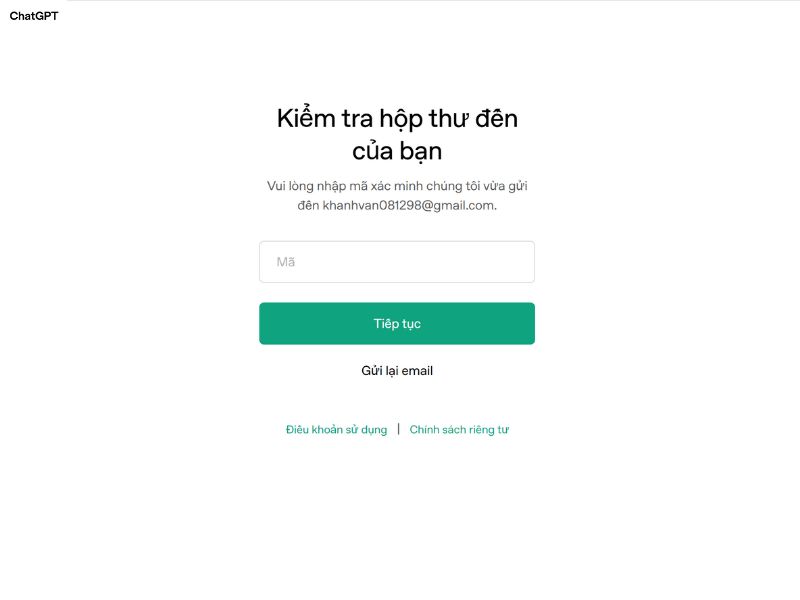
Trong quá trình đăng nhập, nhiều người dùng thường gặp tình trạng mã xác minh ChatGPT không gửi về email hoặc số điện thoại như mong đợi. Điều này có thể do kết nối mạng yếu, email bị đưa vào mục spam hoặc do hệ thống xác thực của OpenAI đang quá tải. Nếu bạn đã thử nhiều lần nhưng vẫn không nhận được mã, rất có thể mã OTP bị lỗi, bạn nên thử đăng xuất, đổi trình duyệt hoặc kiểm tra lại thông tin đăng ký.
4.3 Mã 32 ký tự ChatGPT khác mã 30 ký tự như thế nào
Một số người cũng thắc mắc về sự khác biệt giữa mã 32 ký tự và mã 30 ký tự. Thực chất, cả hai đều là chuỗi ký tự được tạo ra để xác minh quyền truy cập, nhưng mã 30 ký tự thường dùng cho mục đích đăng nhập nhanh hoặc xác thực hai bước đơn giản hơn, trong khi mã 32 ký tự có thể là dạng token nâng cao dành cho API hoặc phiên bản dành cho tổ chức/doanh nghiệp.
4.5 Mã OTP Chat GPT bị lỗi phải làm sao?
Trong quá trình đăng nhập vào nền tảng trí tuệ nhân tạo của OpenAI, không ít người dùng gặp tình trạng mã OTP ChatGPT bị lỗi hoặc không gửi về như dự kiến. Khi đó, bạn nên kiểm tra lại kết nối mạng, làm mới trình duyệt hoặc thử đăng nhập lại bằng thiết bị khác.
Ngoài ra, đừng quên kiểm tra hộp thư rác (spam/junk mail), vì đôi khi hệ thống sẽ gửi mã xác thực vào đó. Nếu vẫn không nhận được, hãy thử thoát tài khoản, xóa cookie trình duyệt rồi truy cập lại dịch vụ từ đầu để hệ thống tạo mã đăng nhập mới ChatGPT.
4.6 Cách lấy mã 30 ký tự mới (nếu cần)
Nếu bạn đang cần tạo mã đăng nhập mới ChatGPT, hãy thử đăng xuất toàn bộ tài khoản, xóa cookie và cache trình duyệt, sau đó truy cập lại trang chủ https://chat.openai.com để bắt đầu quy trình xác thực lại từ đầu. Khi thực hiện đúng các bước, hệ thống sẽ cấp cho bạn mã mới một cách chính xác và nhanh chóng.
- Hướng dẫn xử lý mã xác minh ChatGPT không gửi về
Xem thêm: ChatGPT cập nhật với nhiều cải tiến lớn trong năm 2025
V. Kết Luận: Nâng Cao Bảo Mật, Nâng Cao Trải Nghiệm
Việc thiết lập Xác thực đa yếu tố (2FA) không chỉ là một bước đơn giản để bảo vệ tài khoản của bạn khỏi những truy cập trái phép mà còn giúp quá trình gia hạn dịch vụ tài khoản Chat GPT Plus trở nên thuận tiện và an toàn hơn rất nhiều. Với hướng dẫn tạo mã đăng nhập ChatGPT từ Mua Chung Tài Khoản, hy vọng bạn đã có thể hoàn toàn tự tin kiểm soát bảo mật tài khoản AI của mình.